想给女神远程装系统?远程桌面做不到的,这个方案能行
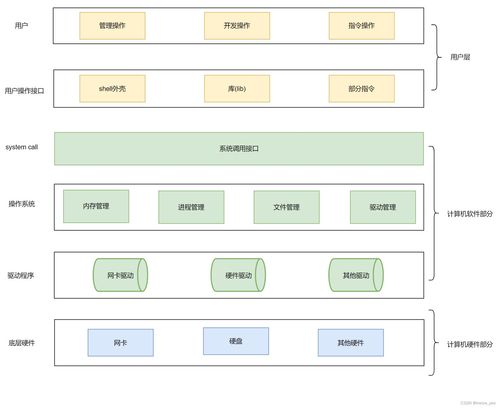
许多朋友都遇到过这样的难题:心仪的女神电脑系统崩溃或需要重装,但你却不在她身边。使用传统的远程桌面软件(如Windows自带的远程桌面或TeamViewer)往往在此刻束手无策——因为系统一旦崩溃或尚未安装,远程连接便无从谈起。这时,你需要一套能突破常规、兼顾计算机软硬件的远程维护解决方案。
远程桌面的局限
我们必须清楚远程桌面类工具的先天限制。它们通常要求被控电脑具备以下条件:
- 操作系统正在运行且状态良好。
- 已安装并配置好相应的远程服务软件。
- 网络通畅,且双方都有稳定的网络连接。
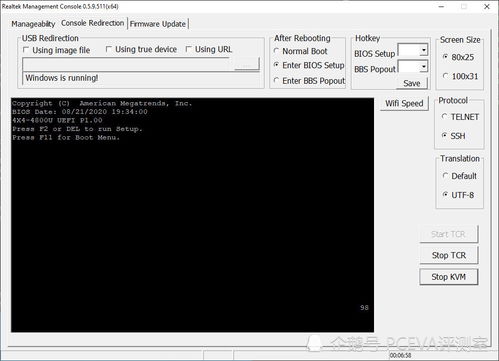
当系统无法启动、蓝屏、需要进入BIOS/UEFI设置、或需要全新安装操作系统时,远程桌面便彻底失去了用武之地。这正是给女神救急时最常遇到的窘境。
突破瓶颈:硬件级的远程管理方案
真正的解决方案,依赖于计算机硬件层面的支持,主要指的是带外管理 技术。对于个人用户和普通电脑而言,最可行和普及的方案是:
利用主板的“网络唤醒”与“远程开机”功能,配合云重装或网络启动安装。
其核心思路是:你无需直接控制已经瘫痪的操作系统,而是通过网络“唤醒”电脑,并引导它从一个预置的网络安装源(如云服务器上的系统镜像)启动并完成安装。这需要软硬件协同工作:
硬件准备:
1. 主板支持:目标电脑的主板必须支持WOL(网络唤醒),并且需要在BIOS/UEFI中提前启用该功能。确保电脑接入有线网络(Wi-Fi通常无法在关机状态下维持连接)。
2. 稳定的电源:电脑在“关机”后,网卡和部分主板电路仍需通电,因此不能拔掉电源线或关闭插排。
软件与流程:
1. 前置设置(关键!):这是你能远程操作的前提。你需要找一个机会(比如上次帮她修电脑时)提前做好以下设置:
* 在BIOS中开启WOL功能。
- 在操作系统的电源管理设置中,启用“允许此设备唤醒计算机”。
- 记录下电脑的MAC地址和公网IP(或设置DDNS动态域名),并可能需要在路由器上设置端口转发和静态ARP绑定。
- 部署安装环境:你可以预先在局域网内搭建一个PXE服务器(对普通用户较复杂),或者更简单地,利用一些先进的云重装服务。目前市面上已有服务商提供API,只需向服务器发送目标机的MAC地址和要安装的系统,服务器便会生成一个定制的网络启动内核。
- 远程触发安装:
- 开机:通过手机APP或网页发送WOL魔术包到女神的电脑,使其远程开机。
- 引导:电脑开机后,通过预先设置的网络引导(PXE或UEFI HTTP Boot),自动从你配置好的云安装服务器下载启动文件和系统镜像。
- 安装:进入一个自动化的安装环境,这个环境可以预先配置好分区方案、用户名密码等,实现全自动无人值守安装。整个过程,女神的电脑屏幕上显示的是标准的系统安装界面,而控制权则在你部署的“安装剧本”手中。
给普通用户的实践建议
对于非专业IT人士,完整的PXE部署门槛较高。一个更可行的折中方案是:
- 提前为女神的电脑准备好一个带网络功能的PE系统U盘,并教她在需要时插入并选择从U盘启动。这个PE系统内可以集成远程控制软件(如AnyDesk)并设为开机自启。
- 当系统出问题时,让她插入U盘启动电脑。只要PE能联网,你就能通过PE里的远程控制软件接管电脑,然后像操作本地电脑一样进行任何修复或重装操作。这虽然需要她进行一步简单操作,但已完美绕开了原系统损坏的障碍。
###
想跨越千里为女神解决电脑系统难题,关键在于跳出“远程控制已安装系统”的思维定式。通过结合硬件级的网络唤醒与网络引导安装技术,你完全可以在不接触物理电脑的情况下,完成从开机到系统安装的全过程。这既是计算机软硬件知识的一次巧妙融合,也是一次展现你技术实力与贴心程度的绝佳机会。最稳妥的方式仍是提前做好准备,毕竟,一切精妙的远程方案,都始于一次本地的细心配置。
如若转载,请注明出处:http://www.kanyingkeji.com/product/62.html
更新时间:2026-02-24 12:09:46